A comunicação eficiente entre o escritório de projetos e o canteiro de obras é um dos maiores desafios da engenharia civil. O uso de pranchas e documentos impressos obsoletos costuma causar retrabalhos, atrasos e prejuízos financeiros.
Para resolver esse problema e garantir o controle total da informação, a Coordly integra a tecnologia de QR Codes tanto no processo de plotagem física quanto na navegação do aplicativo mobile. Essa funcionalidade garante a rastreabilidade dos documentos e atende a padrões rigorosos de qualidade, como a ISO 9001 e o PBQP-H.
Neste artigo, você entenderá detalhadamente como funcionam os QR Codes no Coordly e como utilizá-los no seu dia a dia.
1. QR Codes em Pranchas Impressas (Controle de Plotagem)
No fluxo tradicional de canteiro de obras, é comum surgir a dúvida: “Esta planta impressa na mesa do mestre de obras é a versão mais recente?”.
Como funciona no Coordly
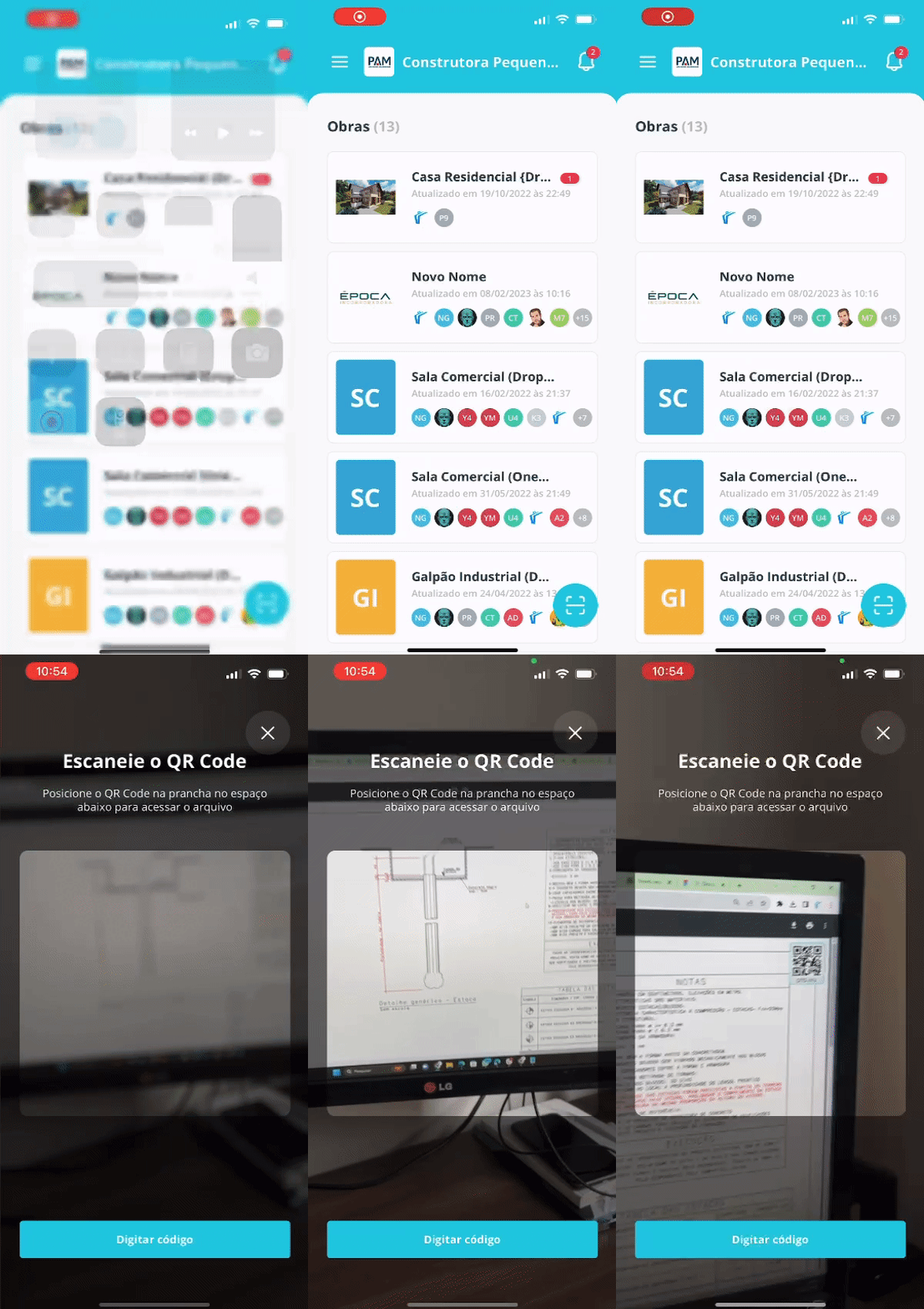
Ao liberar um documento para impressão/plotagem dentro da plataforma Coordly, é gerado um QR Code vinculado à prancha física.
Garantia de Versão Atualizada: Qualquer profissional no canteiro de obras pode apontar a câmera do celular ou tablet para o QR Code impresso na prancha.
Rastreabilidade em Tempo Real: O QR Code direciona imediatamente para o repositório em nuvem da Coordly, confirmando se aquele arquivo impresso corresponde à última versão liberada (ex: R03, R04) ou se já existe uma revisão mais recente.
Redução de Desperdícios: Evita que a equipe execute etapas baseadas em plantas antigas, garantindo conformidade total com os processos de qualidade.
2. Geração de QR Codes via Aplicativo Mobile
Além das pranchas impressas, o App Mobile da Coordly permite gerar QR Codes dinâmicos diretamente pelo smartphone ou tablet. Essa ferramenta otimiza o compartilhamento de arquivos e pastas com projetistas, consultores e engenheiros de campo.
Veja abaixo as quatro formas de gerar QR Codes no aplicativo:
A. QR Code por Disciplina ou Pasta Principal
Permite compartilhar o acesso direto a uma disciplina inteira do projeto (como Arquitetura, Estrutura ou Instalações).
No aplicativo, abra a obra desejada.
Navegue até a disciplina ou pasta principal (exemplo: Arquitetura).
Toque no ícone de três pontos verticais no canto superior direito.
Selecione a opção Criar QR Code.
Na janela de confirmação, clique no botão Criar QR Code.
O sistema gerará o QR Code com o caminho da pasta compartilhada, permitindo compartilhá-lo via e-mail, mensagens ou salvá-lo como imagem.
B. QR Code por Subpastas Especificas
Caso precise restringir o acesso apenas a um nível específico do diretório (por exemplo, a pasta de arquivos liberados em PDF), você pode gerar um QR Code exclusivo para essa etapa.
Navegue pelas subpastas dentro da disciplina (exemplo: Arquitetura > 05. LIBERADO P OBRA > PDF).
Com a subpasta aberta, toque no menu de três pontos no canto superior.
Escolha Criar QR Code e confirme.
O QR Code gerado direcionará o usuário especificamente para o conteúdo daquele diretório filtrado.
C. QR Code por Seleção Múltipla de Arquivos
Quando há necessidade de enviar apenas um pacote específico de pranchas (exemplo: as pranchas do 1º pavimento) sem compartilhar a pasta inteira, utiliza-se a seleção de arquivos.
Dentro da pasta onde estão os documentos, abra o menu de opções (três pontos) e selecione Selecionar.
Marque as caixas de seleção ao lado de cada arquivo desejado (exemplo: 3 arquivos PDF selecionados).
Abra o menu superior e clique em Criar QR Code.
O app criará um QR Code exclusivo para a Seleção de Arquivos, garantindo que quem escanear visualize apenas os itens escolhidos.
D. QR Code por Filtro de Pesquisa (Busca por Termos)
Para agrupamentos dinâmicos de documentos com nomes ou códigos específicos, o aplicativo permite gerar um QR Code baseado no resultado de uma busca.
Acesse a pasta ou diretório de projetos.
Utilize a barra de pesquisa para filtrar por um termo específico (exemplo: busque por "TER" para localizar plantas de terreo/terraço).
Com a lista filtrada exibida na tela, toque no ícone de três pontos no topo da busca.
Selecione Criar QR Code.
O QR Code gerado estará associado aos parâmetros daquela pesquisa, facilitando a consulta rápida aos documentos que contêm aquele termo.
3. Benefícios Práticos para a Gestão de Obras
Mobilidade Total: Acesse e compartilhe pastas e documentos diretamente do canteiro de obras.
Segurança e Permissões: O acesso via QR Code respeita o controle de permissões e perfis cadastrados na plataforma.
Comunicação Agilizada: Elimina a necessidade de envio manual de links longos ou e-mails com anexos pesados.
Padronização e Qualidade: Assegura que todas as equipes envolvidas estejam alinhadas com as diretrizes da ISO 9001 e PBQP-H.
Com a funcionalidade de QR Code da Coordly, sua obra ganha em agilidade, reduz erros de execução e mantém a informação sempre ao alcance das mãos.
Este artigo foi útil?
Que bom!
Obrigado pelo seu feedback
Desculpe! Não conseguimos ajudar você
Obrigado pelo seu feedback
Feedback enviado
Agradecemos seu esforço e tentaremos corrigir o artigo