Manter a equipe alinhada e documentar a evolução da obra é fundamental para evitar retrabalhos e garantir a qualidade técnica. Na Coordly, você pode extrair relatórios completos de todas as pendências, issues e apontamentos diretamente em formato PDF.
Este artigo orienta, passo a passo, como gerar e personalizar a exportação do seu relatório de atividades.
Passo a Passo para Exportação
Siga as etapas abaixo para gerar o documento diretamente na aba de Atividades da Obra:
Acesse a aba de Atividades: No menu superior do seu projeto, clique na aba Atividades (visualização em formato Kanban ou lista).
Aplique Filtros (Opcional): Caso queira exportar apenas disciplinas específicas (como Estrutura ou Instalações), prioridades altas ou status específicos (como Pendente), utilize a barra de Filtros antes de iniciar a exportação.
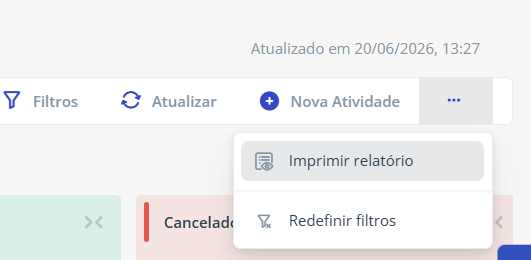
Abra o Menu de Opções: No canto superior direito da tela de Atividades, clique no botão de três pontos (...) localizado logo ao lado do botão + Nova Atividade.
Selecione Imprimir Relatório: No menu suspenso que aparecer, clique em Imprimir relatório.
Configuração do Relatório
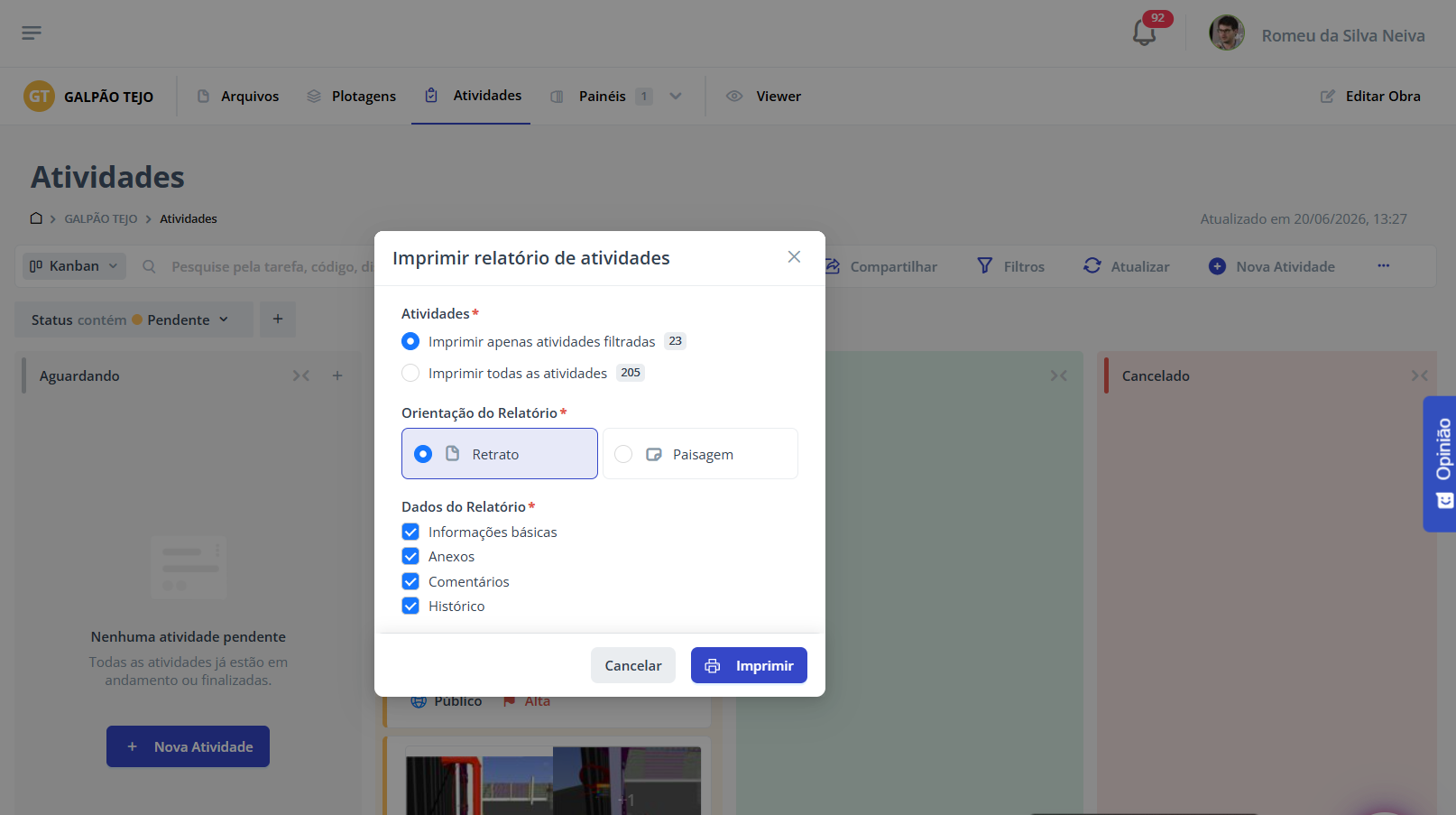
Ao clicar em Imprimir relatório, uma janela central personalizável será aberta. Configure as opções de acordo com a sua necessidade de entrega:
| Campo | Opção | Descrição |
| Atividades | Imprimir apenas atividades filtradas | Gera o PDF contendo exclusivamente os itens que você isolou na tela anterior. |
| Imprimir todas as atividades | Ignora os filtros da tela e exporta o histórico completo do projeto. | |
| Orientação do Relatório | Retrato / Paisagem | Define o layout de página do PDF. O modo Retrato é o padrão para leitura vertical; o modo Paisagem é ideal para pranchas mais largas. |
| Dados do Relatório | Informações básicas | Inclui dados de cabeçalho, responsáveis, prazos, prioridades e etapas. |
| Anexos | Inclui as imagens gravadas diretamente nas tarefas (como screenshots de modelos BIM ou fotos de inconformidades). | |
| Comentários | Exporta as discussões e observações textuais registradas pela equipe técnica. | |
| Histórico | Adiciona a trilha de auditoria (quem alterou o status, prazos ou disciplinas e quando). |
Dica de Coordenação: Se o seu objetivo for enviar um relatório de pendências urgentes para um projetista específico em uma reunião de alinhamento, filtre pelo nome do responsável e marque as caixas Anexos e Comentários. Isso garante que ele veja exatamente a imagem do conflito no modelo BIM e as orientações deixadas pela coordenação.
Finalizando a Geração
Depois de marcar as opções desejadas, basta clicar no botão azul Imprimir. O sistema processará as informações e abrirá a tela de impressão do seu navegador, permitindo que você salve o arquivo diretamente como PDF ou envie para uma impressora física.
Este artigo foi útil?
Que bom!
Obrigado pelo seu feedback
Desculpe! Não conseguimos ajudar você
Obrigado pelo seu feedback
Feedback enviado
Agradecemos seu esforço e tentaremos corrigir o artigo