A Coordly usa três configurações para controlar os arquivos de uma obra: o padrão de nomenclatura, a lista de extensões controladas e o campo de revisão. Quando as três estão configuradas, cada upload é conferido e versionado sem que ninguém precise mover arquivo antigo de pasta.
Quem configura: o administrador da conta e os usuários com papel de Coordenador. Projetistas e demais usuários só enviam arquivos.
1. Defina o padrão de nomenclatura
Vá em Configurar serviço > Nomenclatura.
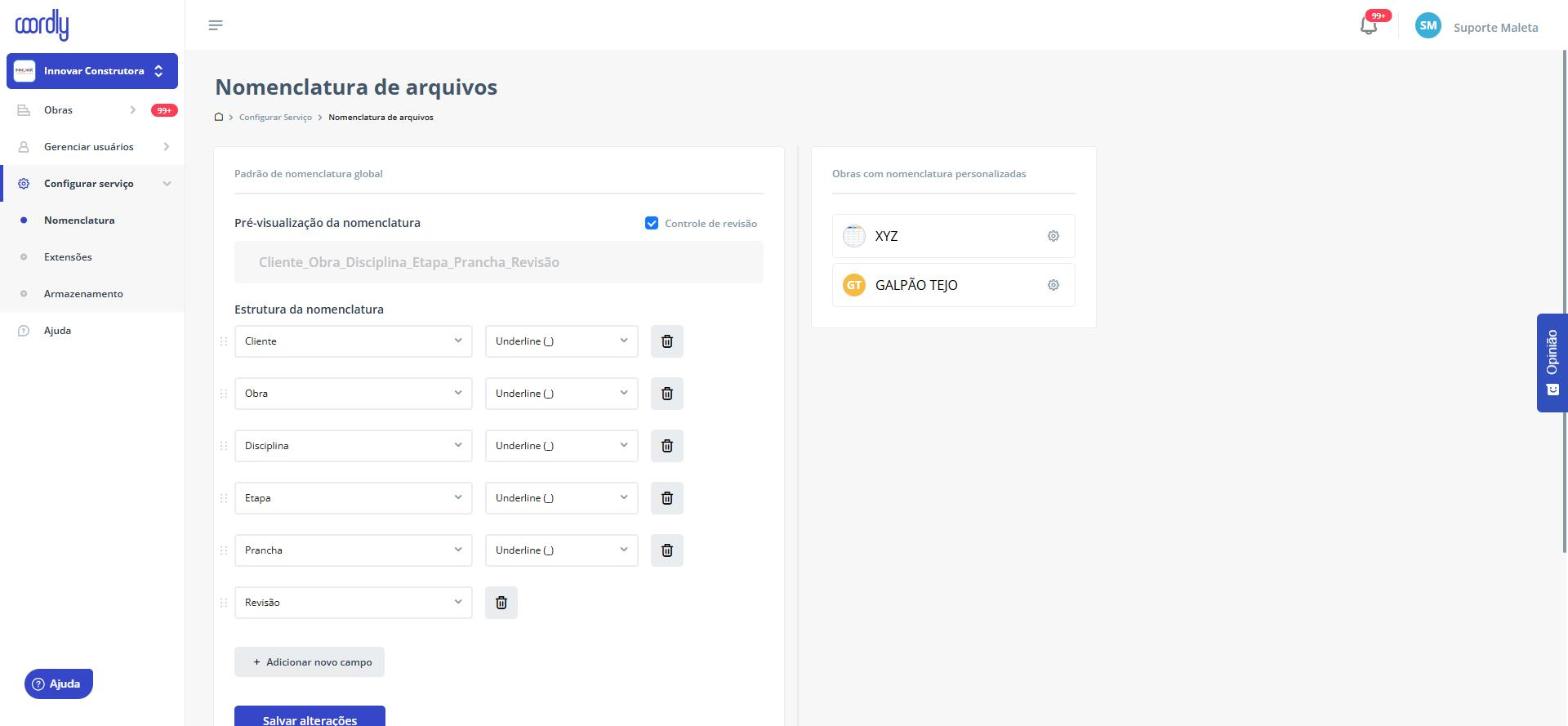
Na área Estrutura da nomenclatura você escolhe os campos que compõem o nome do arquivo e o separador entre eles (underline, hífen etc.). A pré-visualização no topo mostra como o nome deve ficar. Exemplo real de um arquivo dentro desse padrão:
INN_TOM_AEX_LOB_10100-ACO-TER_R05.dwg
Alguns pontos que costumam gerar dúvida:
- O campo Revisão precisa estar na estrutura e a opção Controle de revisão precisa estar marcada. É esse campo que a Coordly lê para saber que R05 vem depois de R04.
- Use sempre o mesmo formato de revisão na obra inteira (R00, R01, R02...). Se um projetista enviar "R1" e outro "R01", a sequência fica confusa.
- O padrão definido aqui é global e vale para todas as obras. Se uma obra precisar de outro padrão, use a engrenagem ao lado dela em Obras com nomenclatura personalizada. Veja o artigo Como personalizar a nomenclatura por cada obra.
Depois de ajustar, clique em Salvar alterações.
2. Escolha quais extensões serão controladas
Vá em Configurar serviço > Extensões.
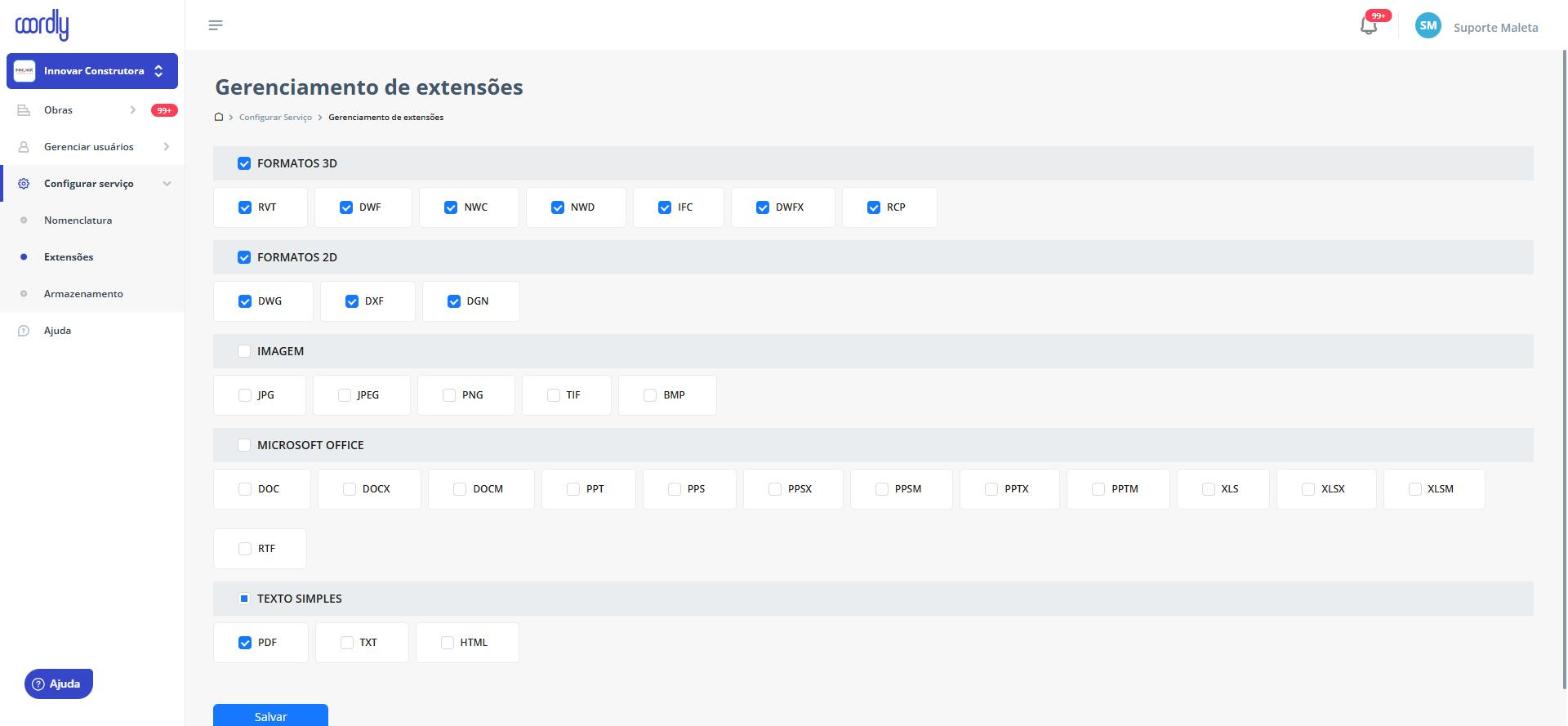
A conferência de nomenclatura e o versionamento automático valem só para as extensões marcadas nessa tela. As extensões estão agrupadas em:
- Formatos 3D: RVT, DWF, NWC, NWD, IFC, DWFX, RCP
- Formatos 2D: DWG, DXF, DGN
- Imagem: JPG, JPEG, PNG, TIF, BMP
- Microsoft Office: DOC, DOCX, XLS, XLSX, PPT e variações
- Texto simples: PDF, TXT, HTML
Na prática, marque os formatos que são entregáveis de projeto (modelos, pranchas e PDFs de plotagem) e deixe desmarcados os que circulam sem controle de revisão, como fotos de obra e planilhas de apoio.
Como o versionamento depende da extensão, PRANCHA_R03.dwg e PRANCHA_R03.pdf são controlados separadamente. Cada formato tem o seu próprio histórico.
Arquivos com extensões desmarcadas também podem ser enviados normalmente. A diferença é que a Coordly não confere o nome deles nem cria versões: o arquivo sobe com o nome que tiver e não passa para Arquivos obsoletos quando chega uma revisão nova.
Clique em Salvar.
3. O que acontece no upload
Com a nomenclatura e as extensões configuradas, o projetista envia o arquivo pela disciplina da obra (botão Upload de arquivos). Veja o passo a passo em Como fazer upload de arquivos na obra?
A Coordly faz duas verificações:
Nome fora do padrão. Se o nome não seguir a estrutura configurada, aparece um aviso antes do envio. Clique no ícone de lápis na mensagem, corrija o nome e salve.
Arquivo que já existe na pasta. A Coordly compara o nome sem o campo de revisão. Se INN_TOM_AEX_LOB_10100-ACO-TER_R05.dwg chega numa pasta onde já existe INN_TOM_AEX_LOB_10100-ACO-TER_R04.dwg, ela entende que é o mesmo documento em uma revisão nova:
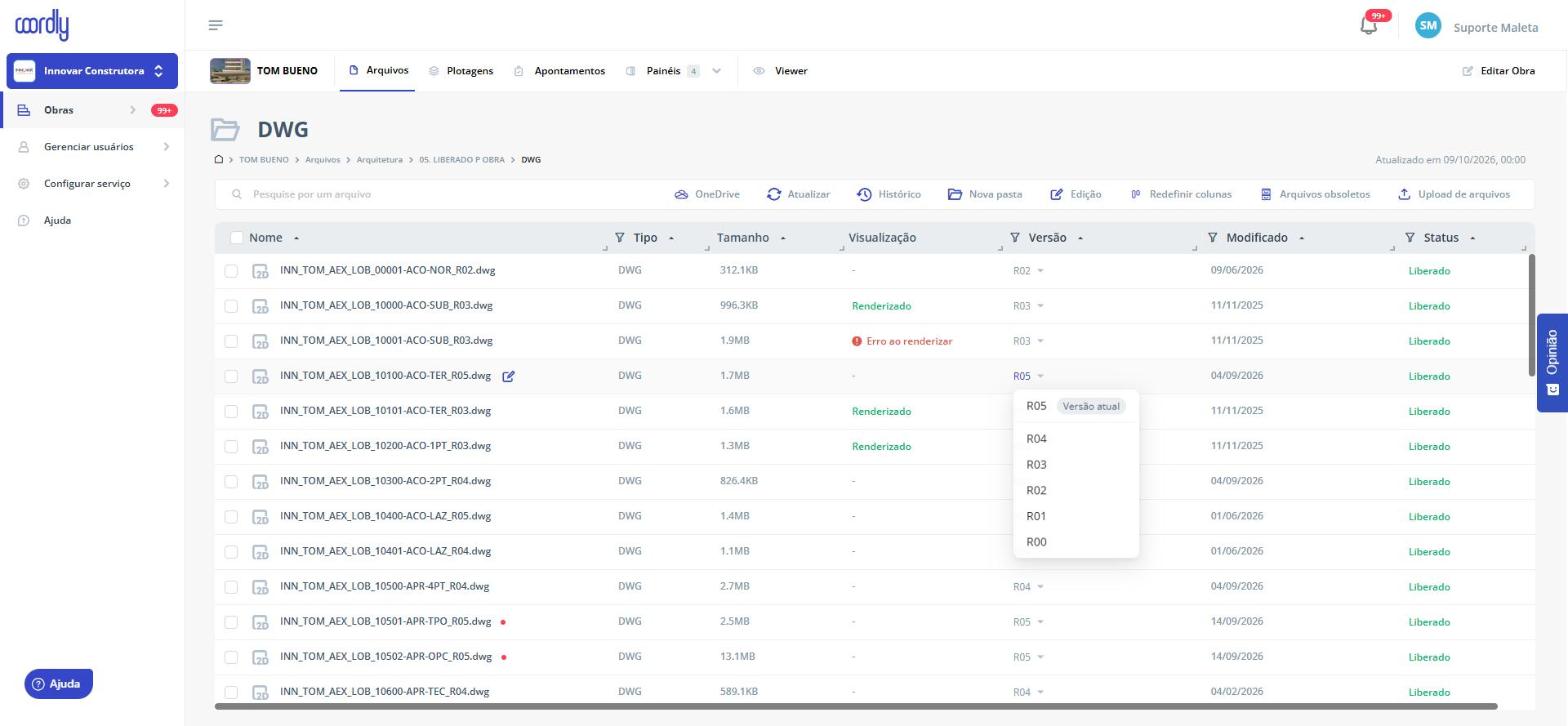
- o R05 passa a ser a versão atual na pasta;
- o R04 vai para Arquivos obsoletos;
- a coluna Versão passa a mostrar R05.
Se o arquivo enviado tiver exatamente o mesmo nome de um que já está na pasta (mesma revisão), aparece a mensagem de arquivo duplicado. Você pode substituir pelo novo ou renomear antes de enviar.
4. Como consultar as versões anteriores
Há dois caminhos.
Pela coluna Versão. Na lista de arquivos, clique na seta ao lado da revisão. A lista mostra todas as revisões já enviadas, com a atual identificada como "Versão atual".
Pelo botão Arquivos obsoletos. Na barra de ações da pasta, clique em Arquivos obsoletos. Ali ficam todas as revisões substituídas, com data de modificação e status, e você pode baixá-las normalmente.
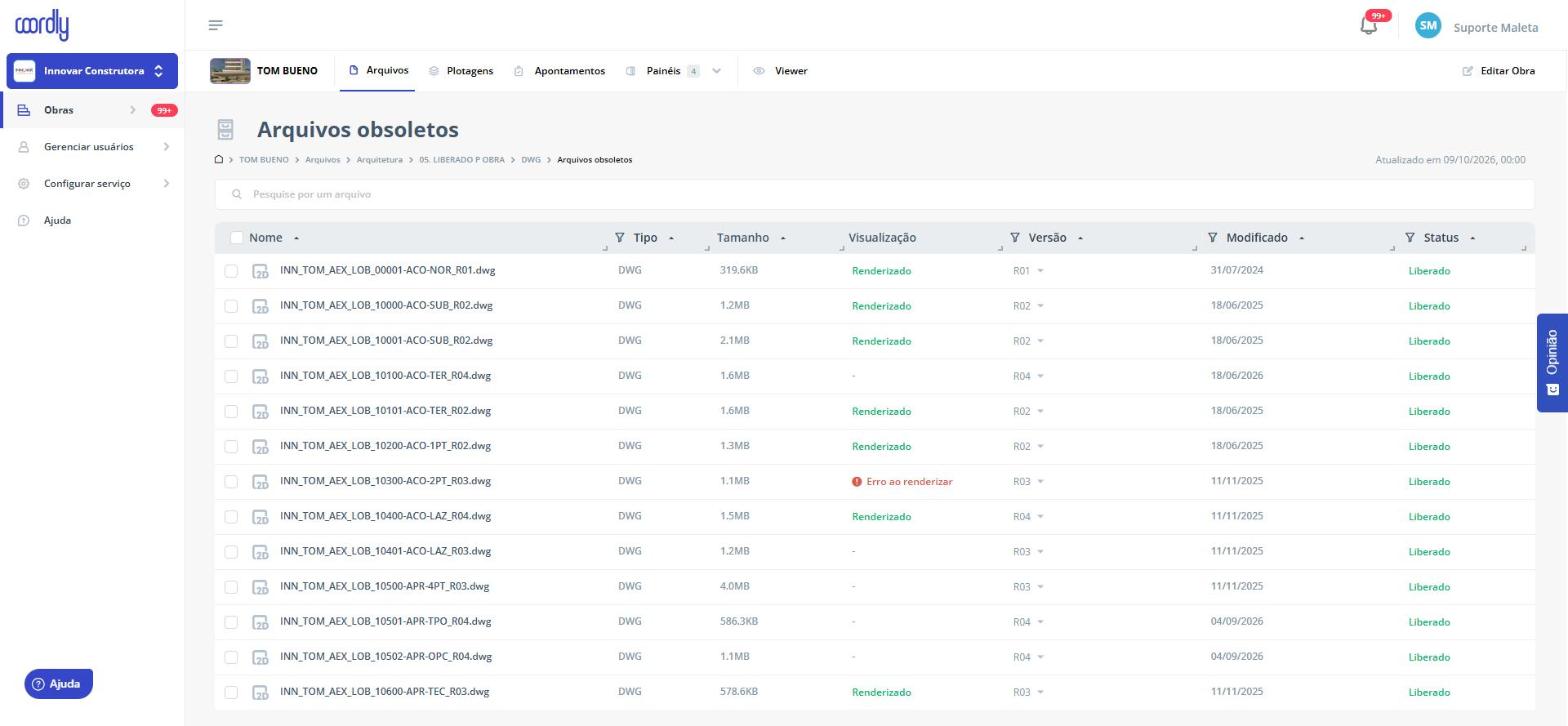
Os arquivos obsoletos continuam guardados. Eles saem da pasta principal para que a equipe de obra veja só a revisão vigente, mas o histórico fica disponível para consulta e auditoria.
Resumo
| Configuração | Onde fica | O que controla |
|---|---|---|
| Nomenclatura | Configurar serviço > Nomenclatura | Estrutura do nome e campo de revisão |
| Extensões | Configurar serviço > Extensões | Quais formatos são conferidos e versionados |
| Nomenclatura por obra | Engrenagem da obra em Nomenclatura | Padrão diferente para uma obra específica |
| Versões anteriores | Coluna Versão ou botão Arquivos obsoletos | Histórico de revisões de cada arquivo |
Artigos relacionados:
Este artigo foi útil?
Que bom!
Obrigado pelo seu feedback
Desculpe! Não conseguimos ajudar você
Obrigado pelo seu feedback
Feedback enviado
Agradecemos seu esforço e tentaremos corrigir o artigo